
ギフト新規発注|CSVダウンロード(承認制発注)
CSV発注の説明となります。キャンペーン審査が完了した場合発注が可能です。
- キャンペーン登録・審査についてはデジコ新規発注をご確認ください。
- 即時発注についてはギフト新規発注|CSVダウンロード(即時発注)をご確認ください。
金額設定は以下が可能です。
デジコ発注設定:個別(通常)登録
キャンペーンなどで500円券×100枚配布するなど、発券数が決まったもので利用します。
デジコ発注設定:一括登録
社内インセンティブなど、個人で金額が違う場合や、CSVデータなど金額が一覧表示されるものを参照にする場合におすすめです。
ギフト発注
キャンペーン基本情報
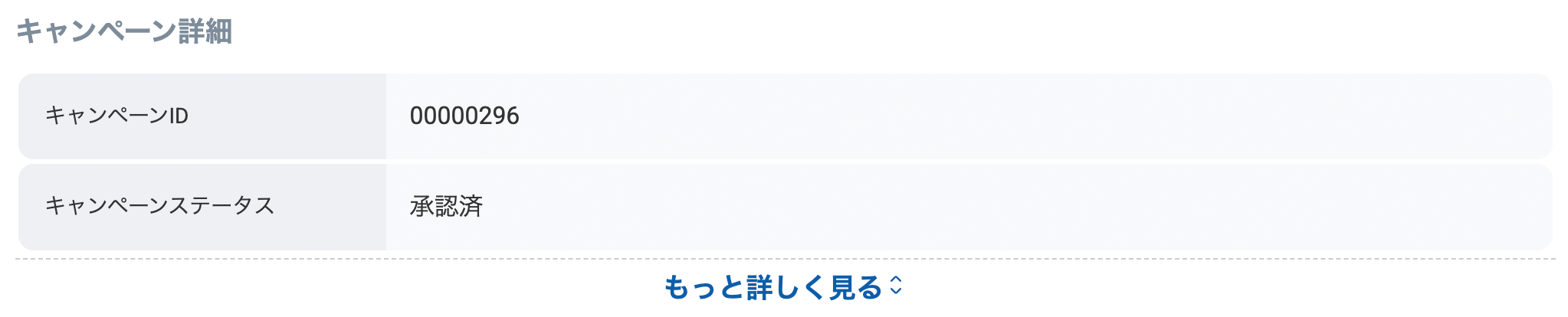
デジコ発注詳細
「もっと詳しく見る」で登録された発注情報をすべて確認可能。
キャンペーンステータスは「承認済み」となります。
キャンペーンID
このIDは、登録していただいたキャンペーンの認識する番号です。追加発注やクリエイティブ審査の際に利用する番号です。
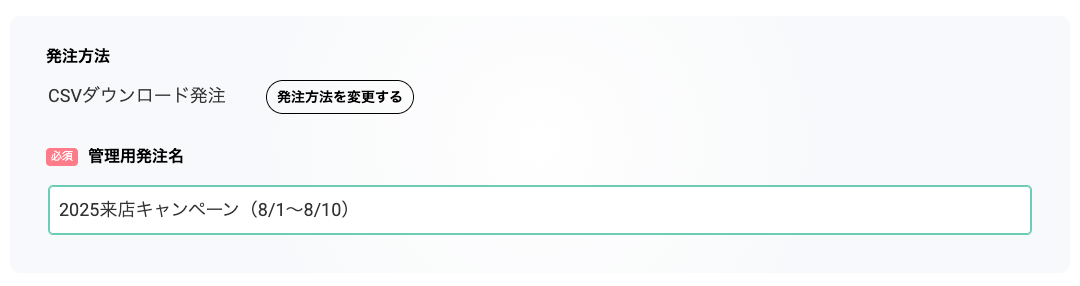
発注方法
選択した発注方法が表示されます。「発注方法を変更する」で再度発注方法を変更できます。
※再選択する場合、この画面上で設定した内容は破棄されます。
管理用発注名
ギフト新規発注設定で記載したキャンペーンの名称が自動で入力されています。貴社社内管理用でご利用ください。
※「2025/08/01 アンケート謝礼」など。登録時・発注後も自由に編集可能。
デジコ発注設定:個別(通常)登録
こちらが通常利用する券種登録です。キャンペーンなどで500円券×100枚配布するなど、発券数が決まったもので利用します。
※一括登録はインセンティブで各人金額が違う場合や、CSVなど金額が一覧表示されるものを参照にする場合におすすめです。
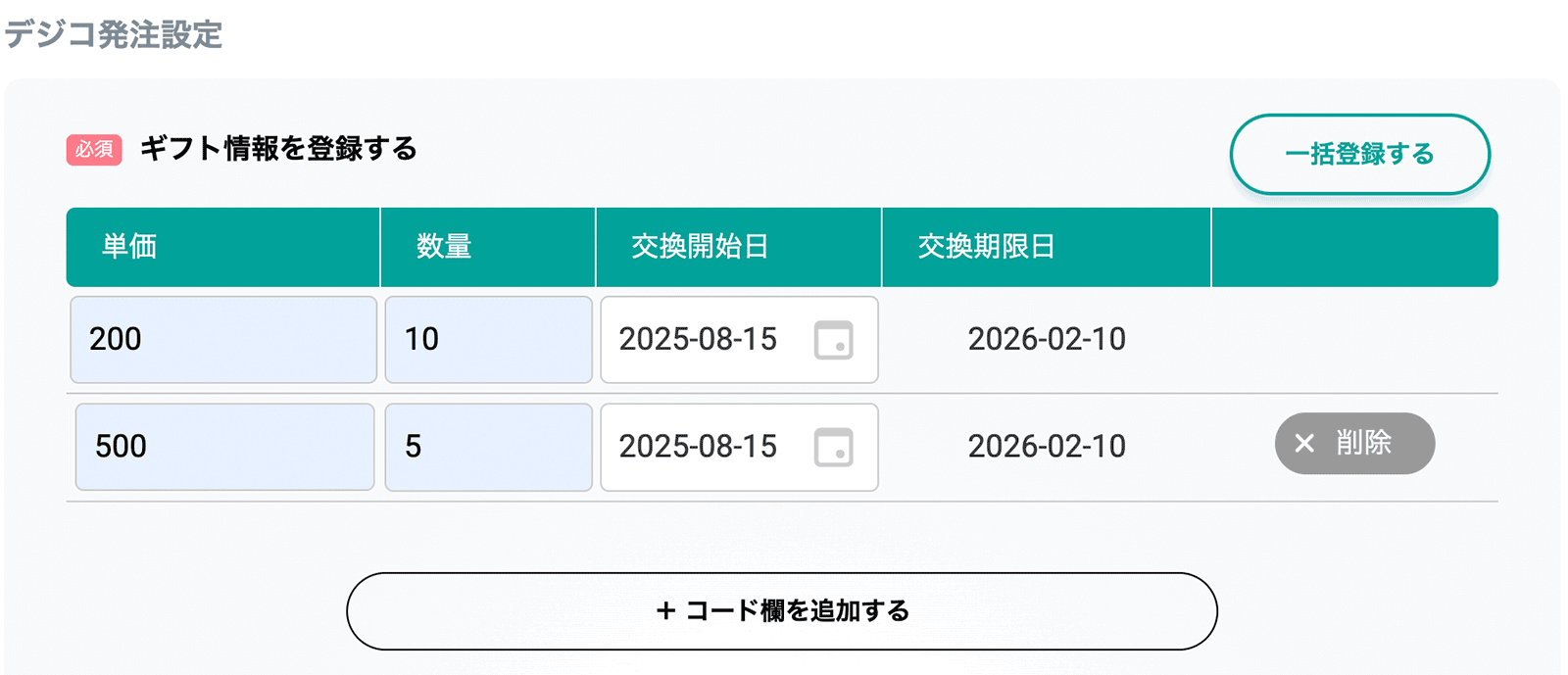
単価・数量・交換開始日・交換期限日
単価(金種)と数量、交換開始日(デジコが使える日時)を登録してください。
※交換開始日を選択すると自動的に交換期限日が入力されます。
別単価ギフトの設定
複数の単価券種を発注したい場合、「コード欄を追加する」ボタンをクリックするとコード欄が追加。
※1クリックで1欄追加
※削除したい場合は右端の「削除」ボタンで削除可能
一括登録する
一括登録については、「デジコ発注設定:一括登録」を参照。
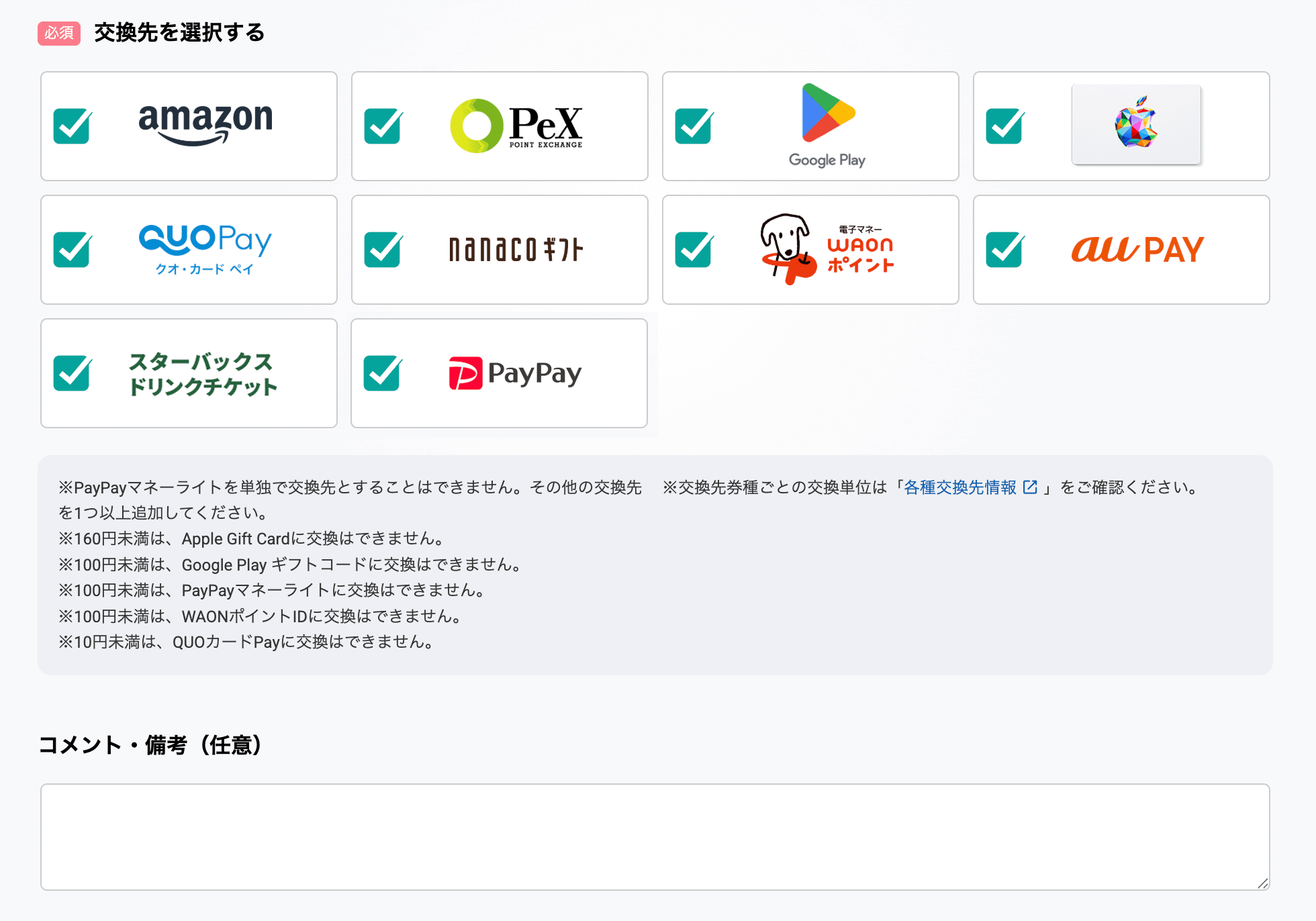
交換先を選択
発注金額で選択できない場合がございますので、発注ごとに選択してください。
選択可能な交換先は、すべて選択していただくことを推奨します。PayPayマネーライト単体の選択はできません。
また、登録「単価」のいずれかが、交換先の「最低交換金額」を下回る場合、その交換先は選択できません。
(注意)
組み合わせによっては交換しきれない端数が出る場合があるため、最小交換額1円かつ交換1円単位のものを必ず交換先として選択することをおすすめしています。
参照:設定券種・交換先
コメント・備考(任意)
最大512文字ご記入いただけます。
デジコ発注設定:一括登録
社内インセンティブなど、個人で金額が違う場合や、CSVなど金額が一覧表示されるものを参照にする場合におすすめです。

一括登録する
「一括登録する」ボタンをクリックすると、単価(金額)を入力するポップアップが表示されます。

単価(金額)入力
発券したい金額一行ずつをすべて記載してください。
金額は順不同で構いません。カンマ(,)など記号は入力しないでください。
※全角数字や半角英字は使えません。
※CSVの金額欄などコピーアンドペーストしてください。
※一括登録の上限は300件以内となります。上限数を超すとアラートテキストが表示され「登録」ボタンが押せなくなります。ご注意ください。
※ギフト情報を記載の場合、すべて一括登録の内容に上書きされます。
登録
「上記内容を登録する」ボタンをクリックしてください。
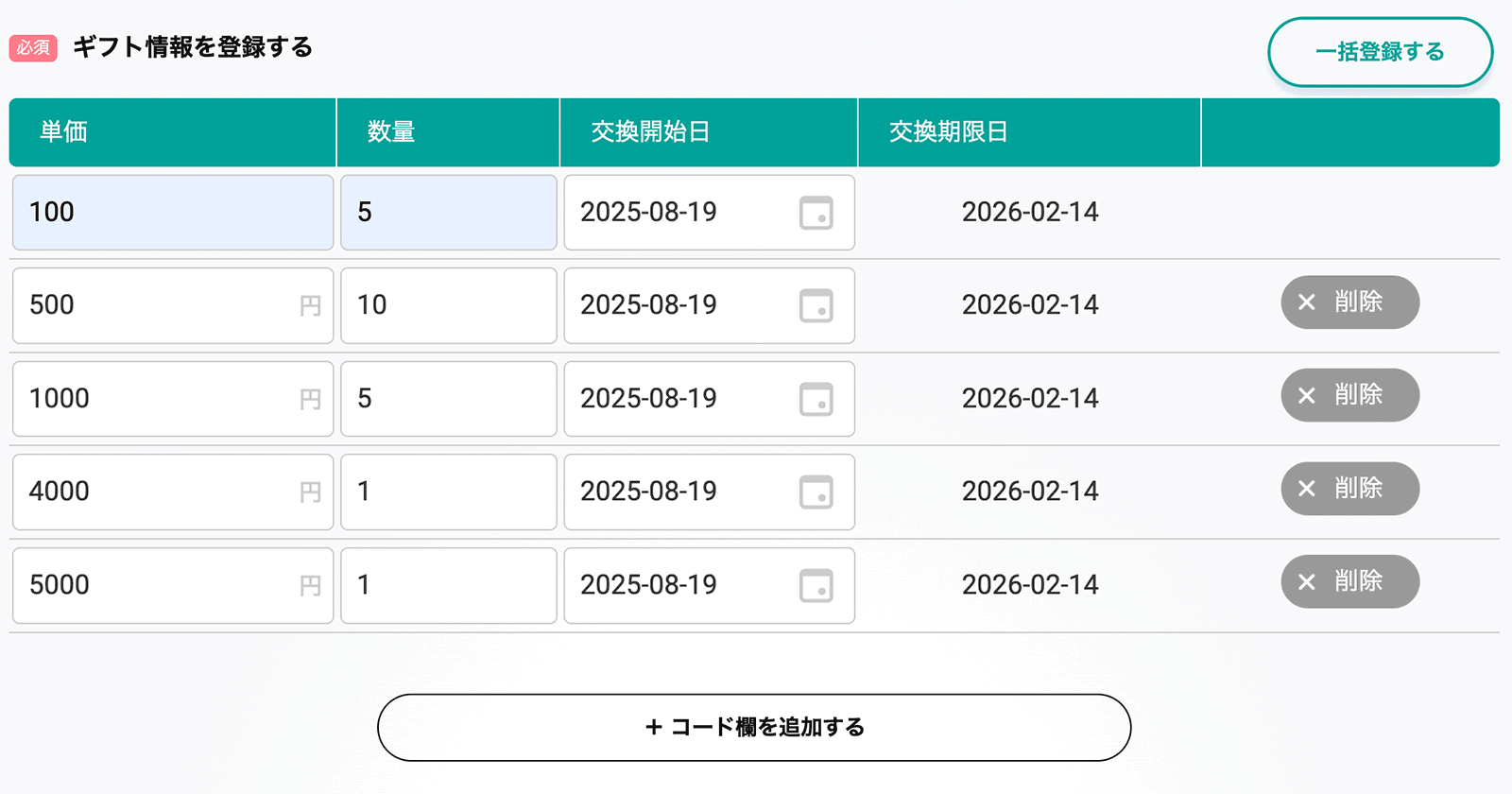
ギフト情報に反映
同じ単価のものは自動的に合算された枚数で表示されます。
※100が2つある場合は100円券が2枚
※交換開始日は自動的に入力日が反映されるので、変更したい場合は手動で変更してください。
任意:ギフト画面デザイン設定
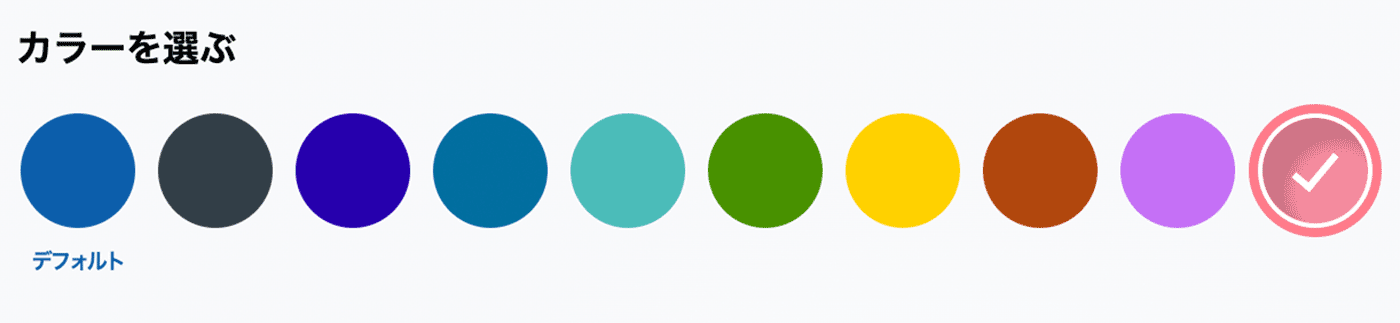
カラーを選ぶ
任意で10色からカラー選択が可能。
発注後はカラー名称で確認可能。
※参照:デジコ発注その他 >発注詳細
カラー名称(左から)
デフォルト(デジコ)、グレー、ロイヤルブルー、ブルー&パープル、ミントグリーン、グリーン、イエロー、ダークオレンジ、パープル、ピーチ
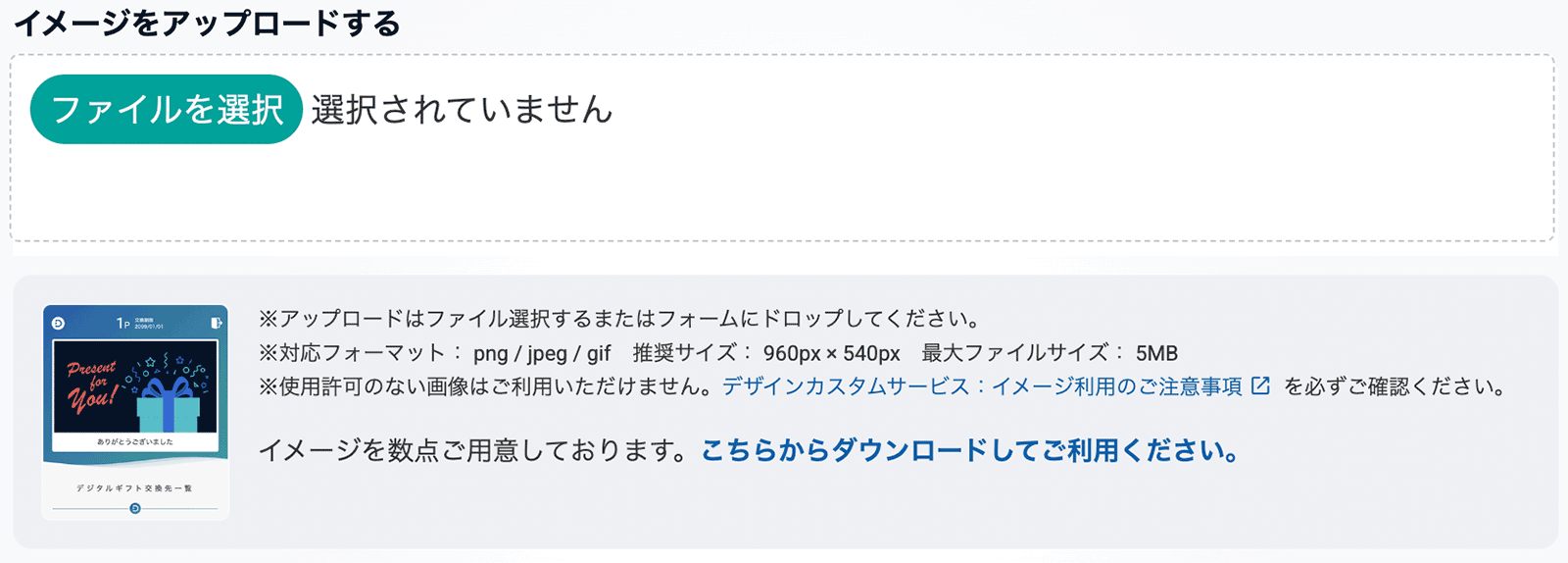
イメージをアップロードする(任意)
画像をファイルから選択またはドラッグアンドドロップでアップロードすることが可能。
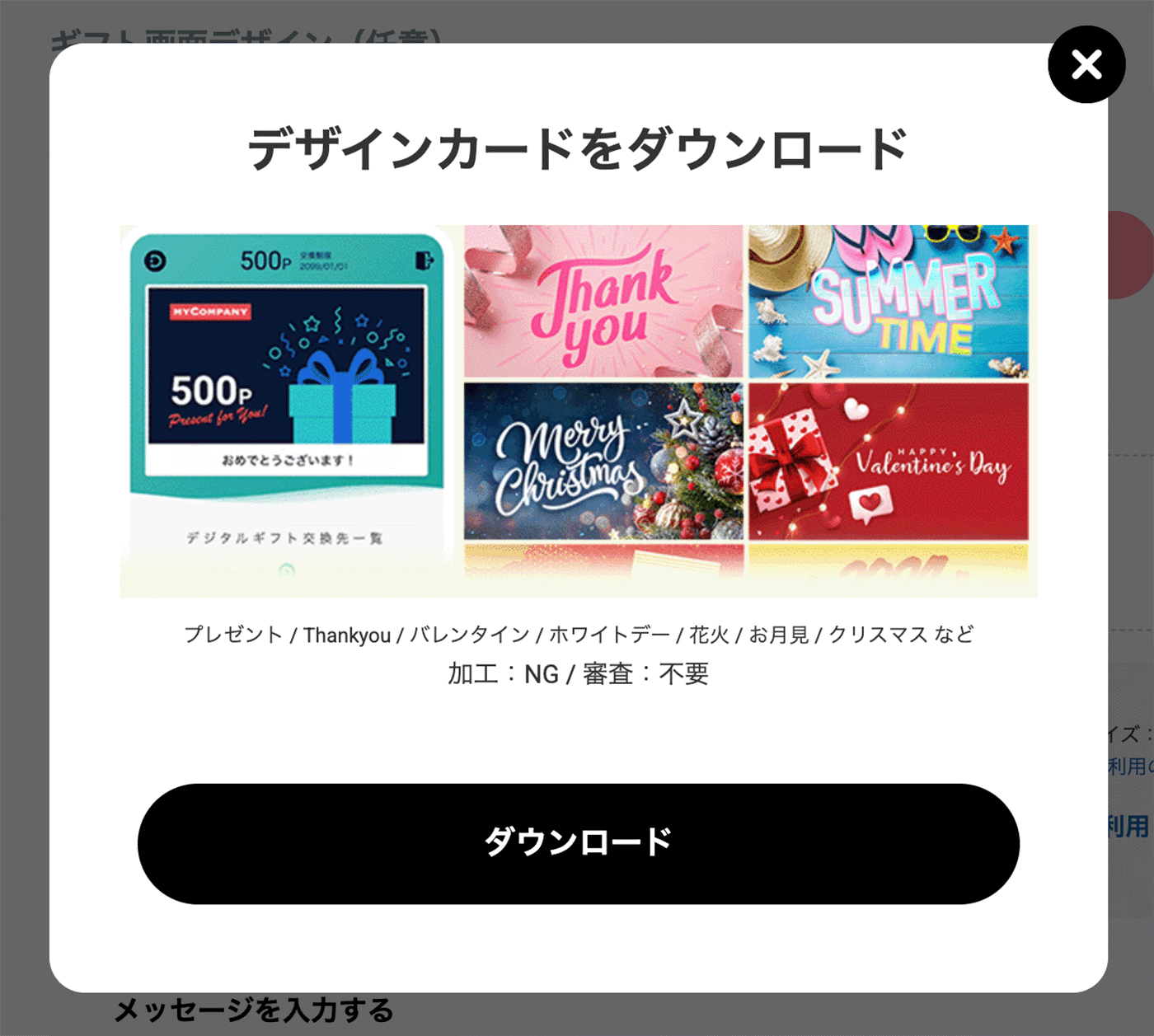
※デザインカードのご利用について
「こちらからダウンロードしてご利用ください。」のテキストリンクをクリックするとポップアップ画面よりデザインカードをダウンロードできます。ご活用ください。
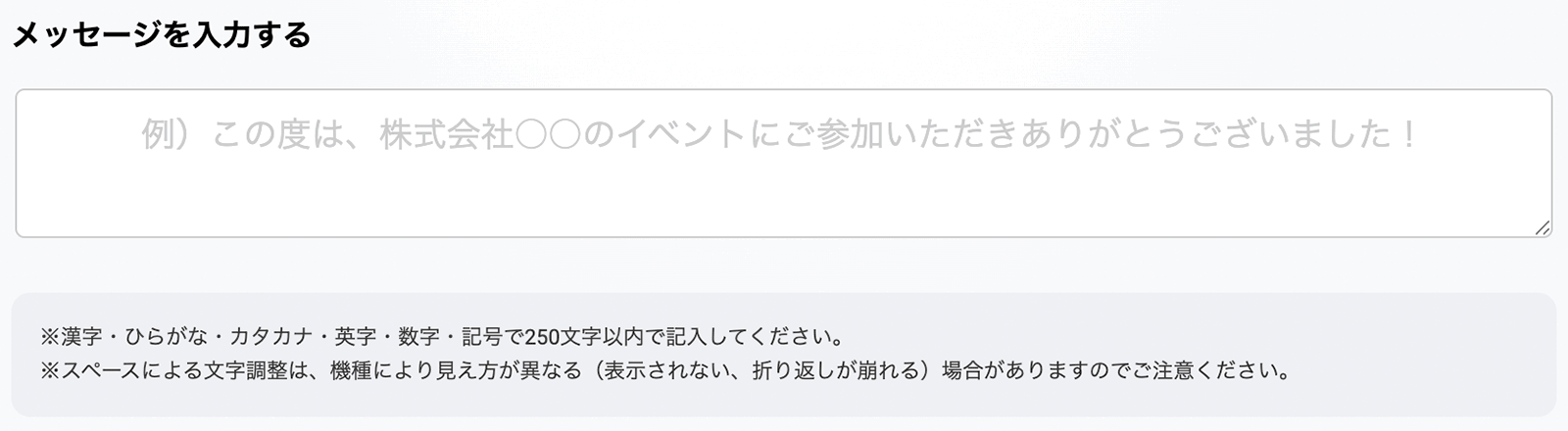
メッセージを入力する
メッセージを入力することが可能。
最大250文字まで入力可能で、改行も対応。
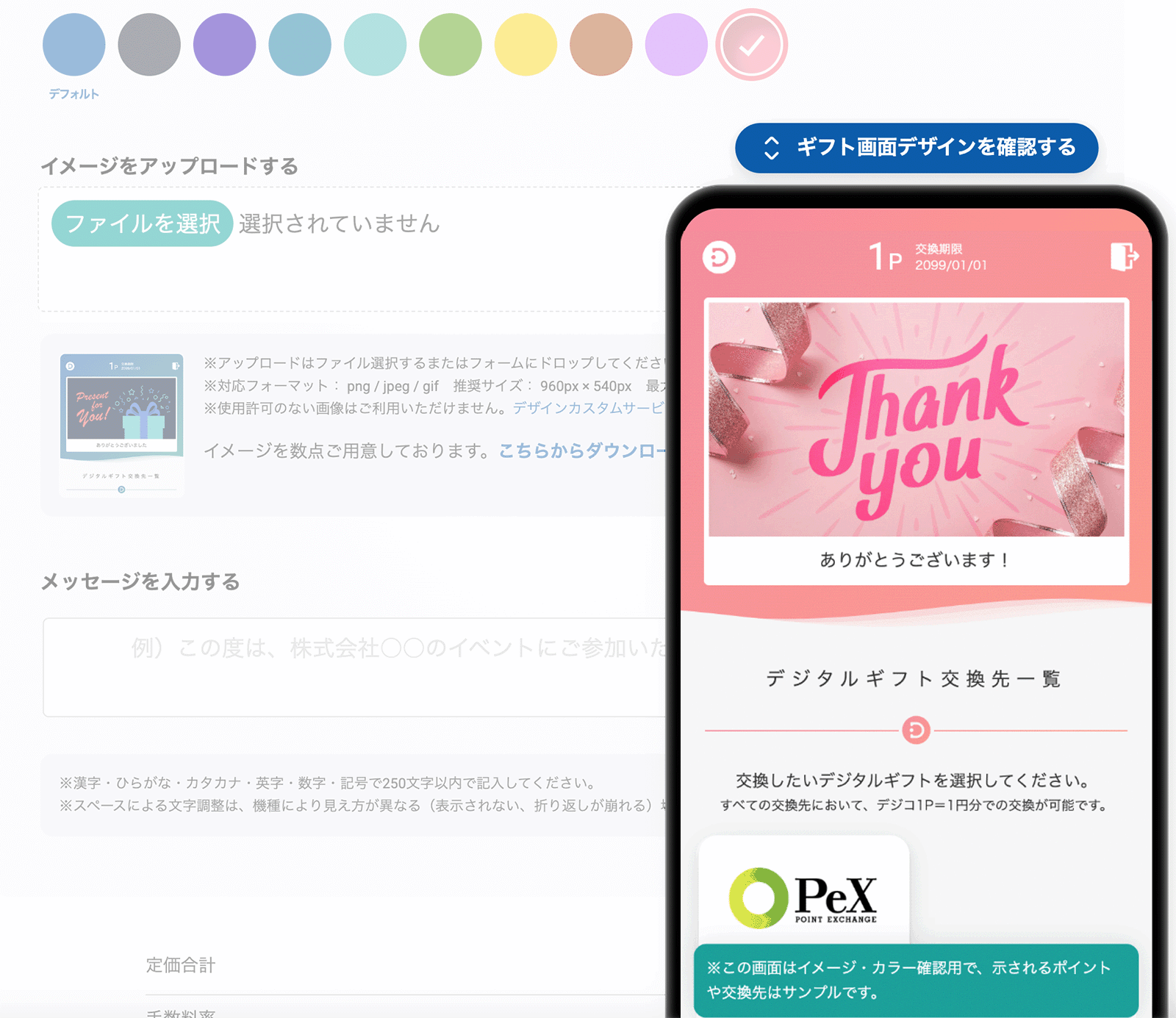
ギフト画面デザインをプレビュー
上記で設定したデザインカスタムが反映されます。
※「ギフト画面デザインを確認する」ボタンで表示・非表示の切替えが可能です。
※この画面はイメージ・カラー確認用のためポイントや交換先はサンプルです。
発注申請
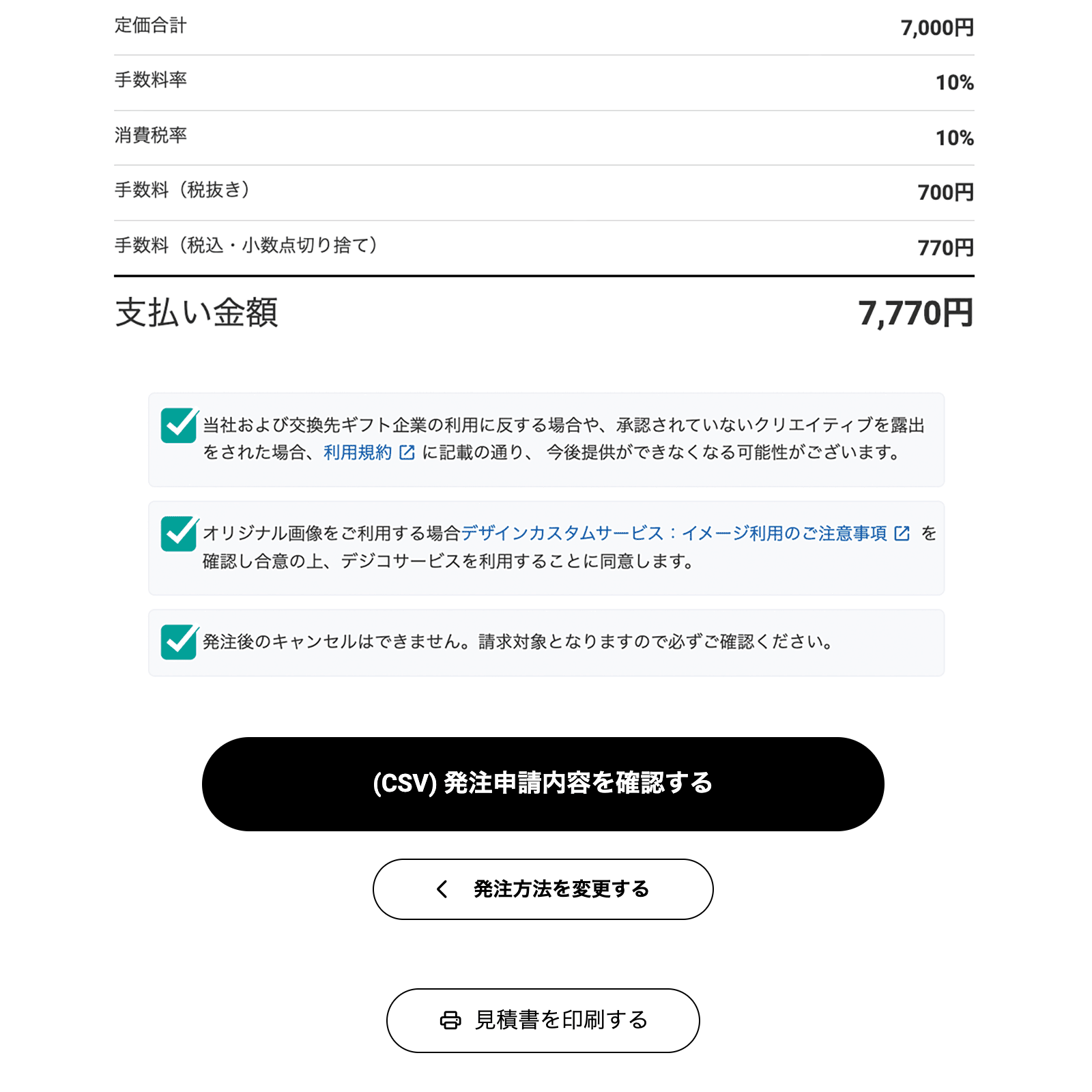
発注申請
(CSV)発注申請内容を確認するボタンを押すと、入力した内容確認がポップアップで表示されます。
「発注申請を確定する」をクリックで発注決定。
「発注方法を変更する」は、CSVダウンロードかメール配信の発注方法選択画面に戻ります。
(注意)
また当社および交換先ギフト企業の利用に反する場合や、承認されていないクリエイティブを露出をされた場合、利用規約に記載の通り、 今後提供ができなくなる可能性がございます。
デジコ発注詳細
申請完了
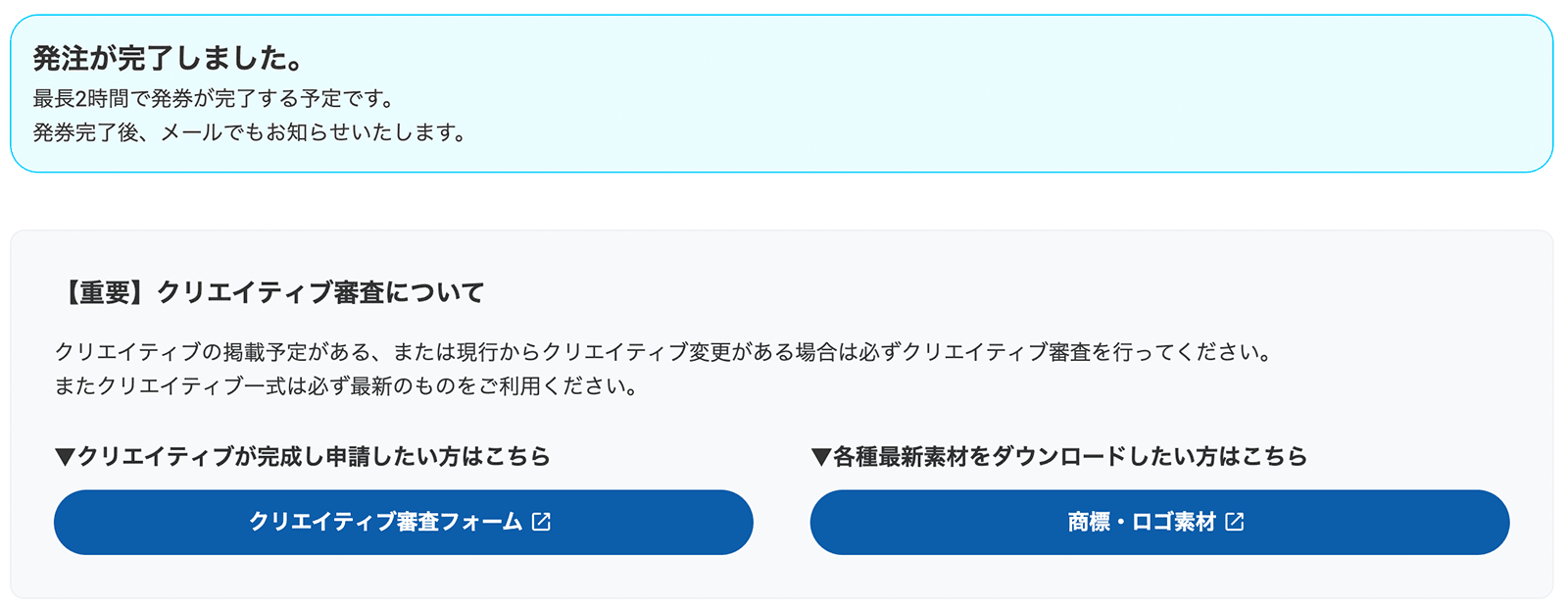
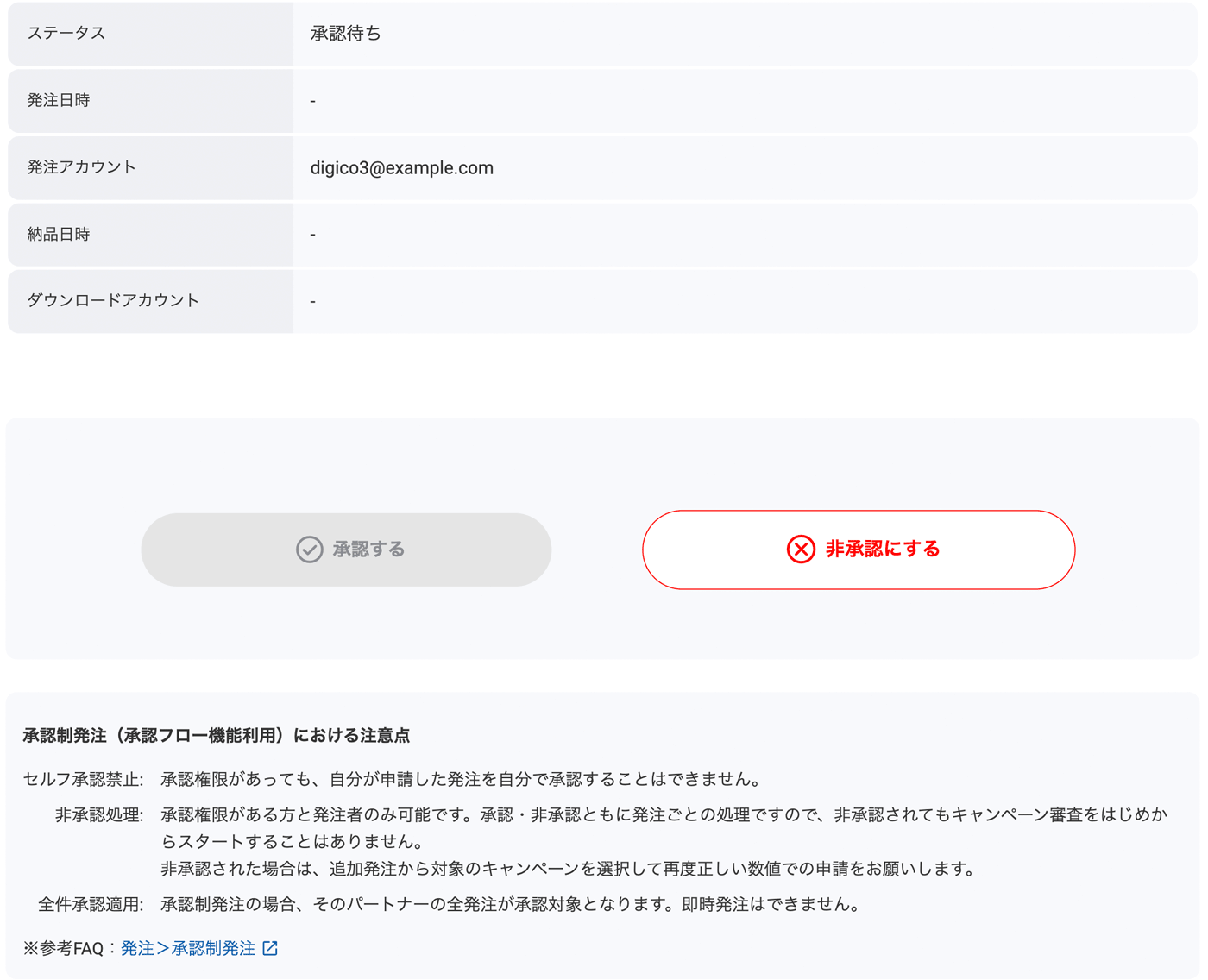
発注申請完了
発注詳細ページに発注申請完了のメッセージが表示されます。
「管理者」権限の方により、承認されるとダウンロードが可能です。
※ 管理者には承認依頼のメールが届きます。
※ 発注者が管理者の場合、同一者での承認は不可です。
クリエイティブ審査について
クリエイティブの掲載予定がある場合は申請が必須。
また、デジコ発注詳細にある「キャンペーンID」が必要となります。
非承認
発注者本人は、「非承認する」ボタンの操作可能。
発注内容を間違った場合は、ご利用ください。
承認作業
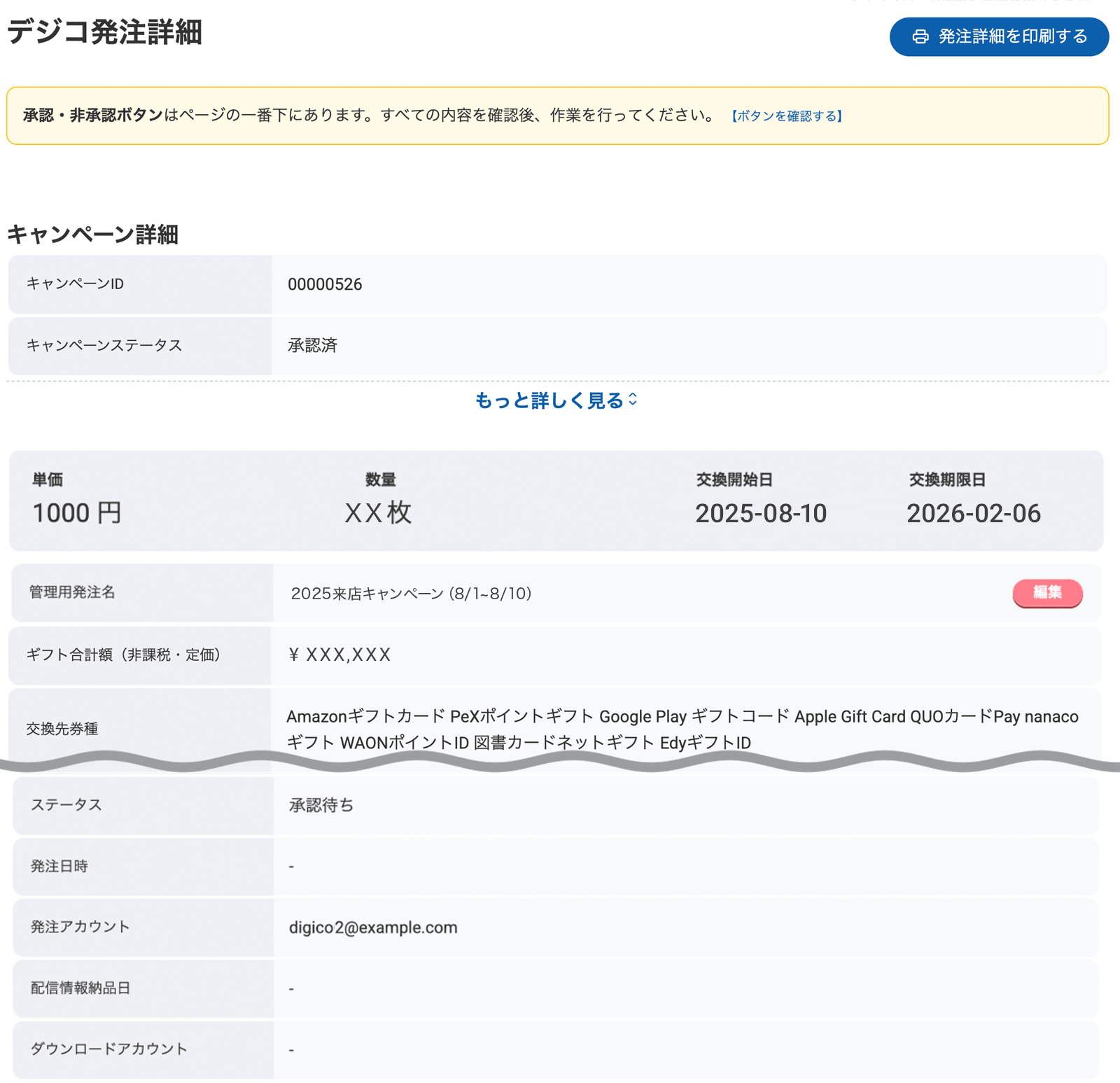
承認ページへ移動
1:メールから
メールが管理者へ送信されます。メール内のURLから発注詳細へ遷移します。
----------
メールタイトル:
【デジコ】ギフトコード発注登録が完了しました。承認をお願いします
-----------
2:発注管理|CSVダウンロード発注から
管理画面「発注管理|CSVダウンロード一覧」の「承認待ち」ステータスリンクから詳細へ遷移してください。
発券詳細を確認する
券種、枚数、交換先など申請された内容の確認に利用してください
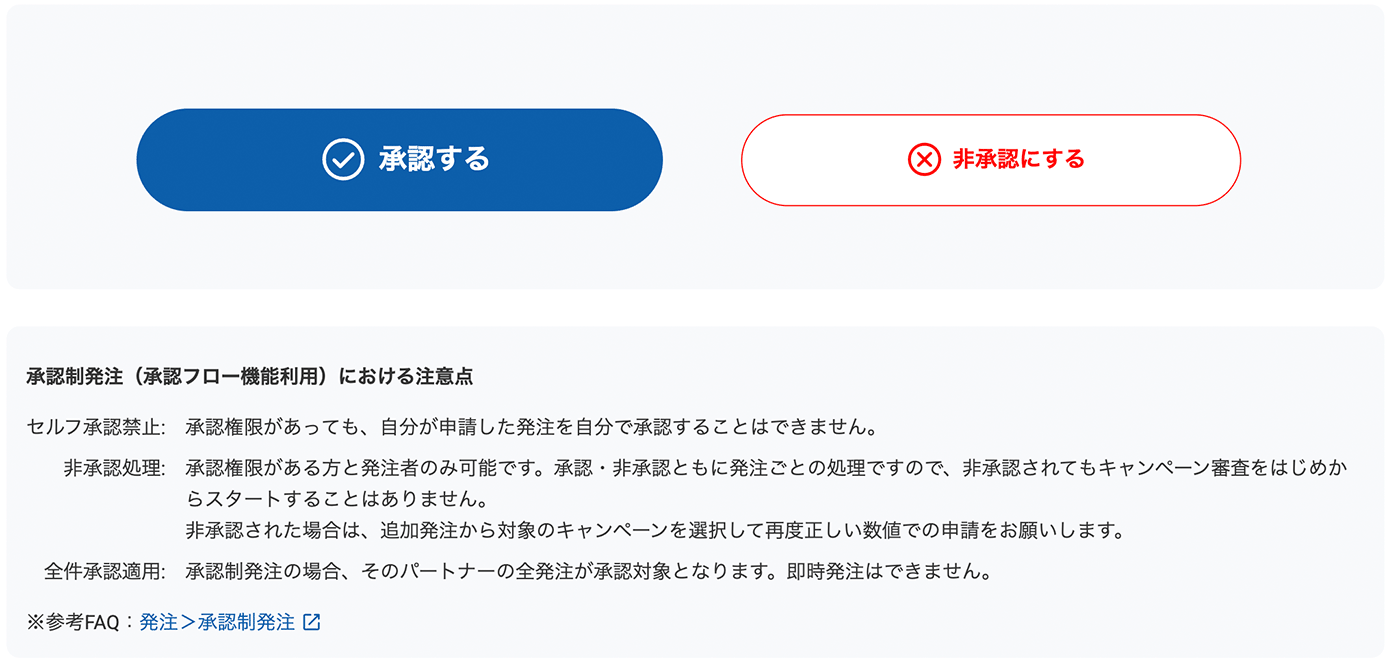
承認のメール
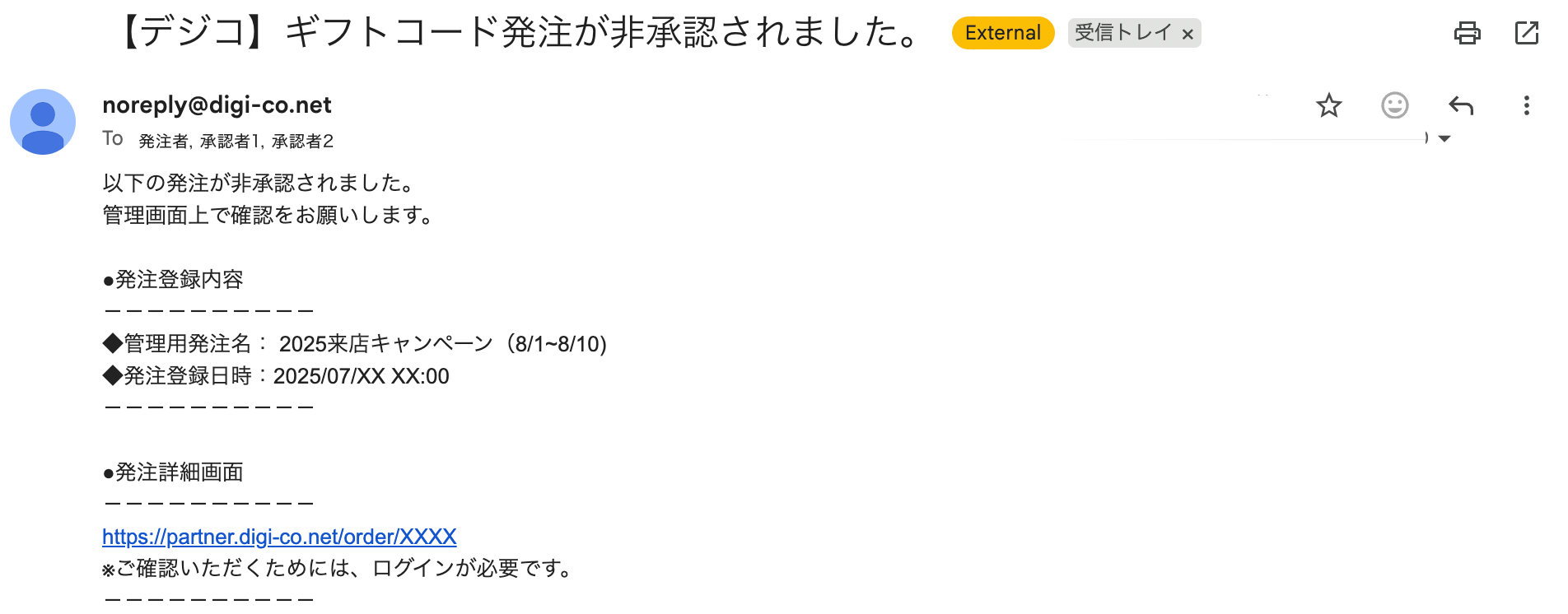
非承認のメール
承認
内容を確認し、間違えなければ「承認する」で発注を確定させてください。
承認されると発注完了です。発券完了後メールが送信されます。メール内のURLからダウンロードページへ遷移します。
----------
メールタイトル:
【デジコ】ギフトコード発券完了のご案内
-----------
非承認
非承認された場合は、申請が却下されメールが送信されます。
----------
メールタイトル:
【デジコ】ギフトコード発注が非承認されました。
----------
※「承認する」が期日以降になった場合
Q. デジコの交換開始日や交換期限を過ぎている申請も承認できますか?
キャンペーン詳細
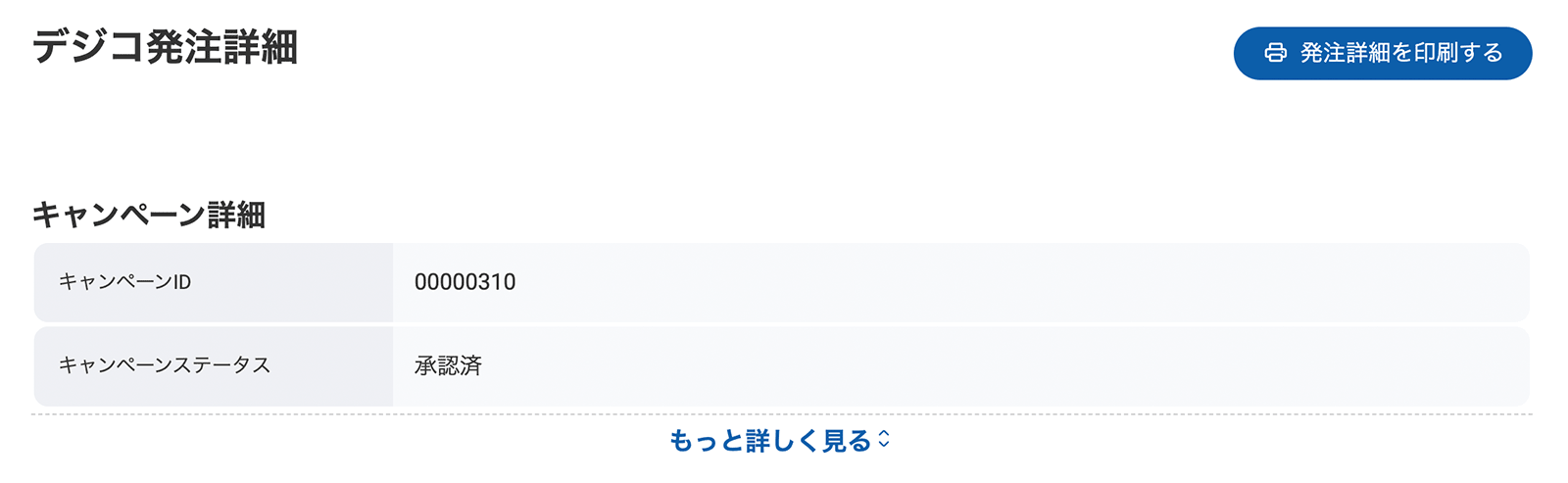
発注詳細の印刷
右上の「発注詳細を印刷する」ボタンをクリックすると印刷できます
キャンペーン詳細
「もっと詳しく見る」で登録された発注情報をすべて確認可能。
キャンペーンステータスは「承認済み」となります。
キャンペーンID
このIDは、登録していただいたキャンペーンの認識する番号です。追加発注やクリエイティブ審査の際に利用する番号です。
発券詳細

発券詳細
発注した金額や交換先などの詳細内容が記載。
発注者(申請者)と承認者(非承認者)のアカウントも記載。
管理用発注名
右側の「編集」より管理用発注名の変更可能。
参照:各アカウントごとの承認画面について
ご自分で申請した発注
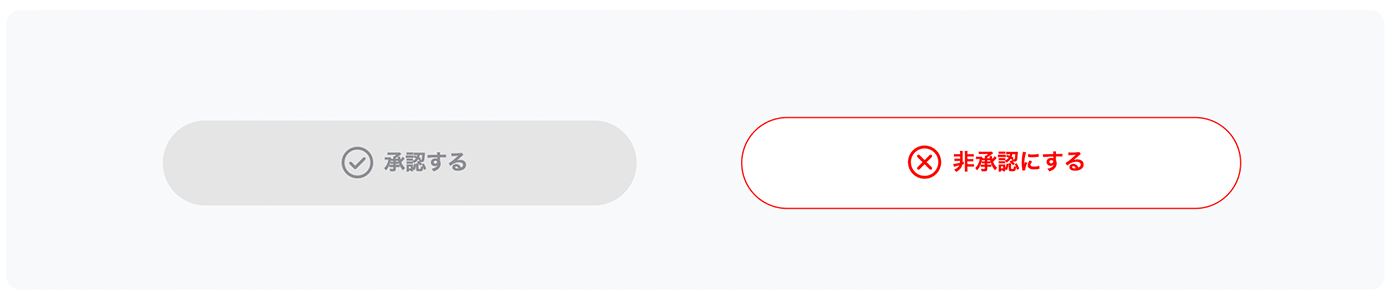
発注権限者の他者から来た申請
発注権限のみのアカウントの場合
- ご自分で申請した発注は「非承認(取り下げる)」することが可能。
- 発注申請していない詳細については「承認・非承認(却下)」ともにできません。
承認(発注)権限があるアカウントの場合
- ご自分で申請した発注は「非承認(取り下げる)」することのみ可能。
- 他者から来た申請を「承認・非承認(却下)」することが可能。