
メールアドレスログイン切り替えについて(ログインチュートリアル)
- 管理画面ログインには、毎回「メールアドレス」「パスワード」、スマートフォンアプリで発行する「ワンタイムコード」が必要となります。
- メールアドレスログイン情報を共有し、複数名でログインしないでください。ログインができなくなる場合があり、必ず1人1アカウント(1メールアドレス/1スマートフォン)でデジコ管理画面をご利用ください。
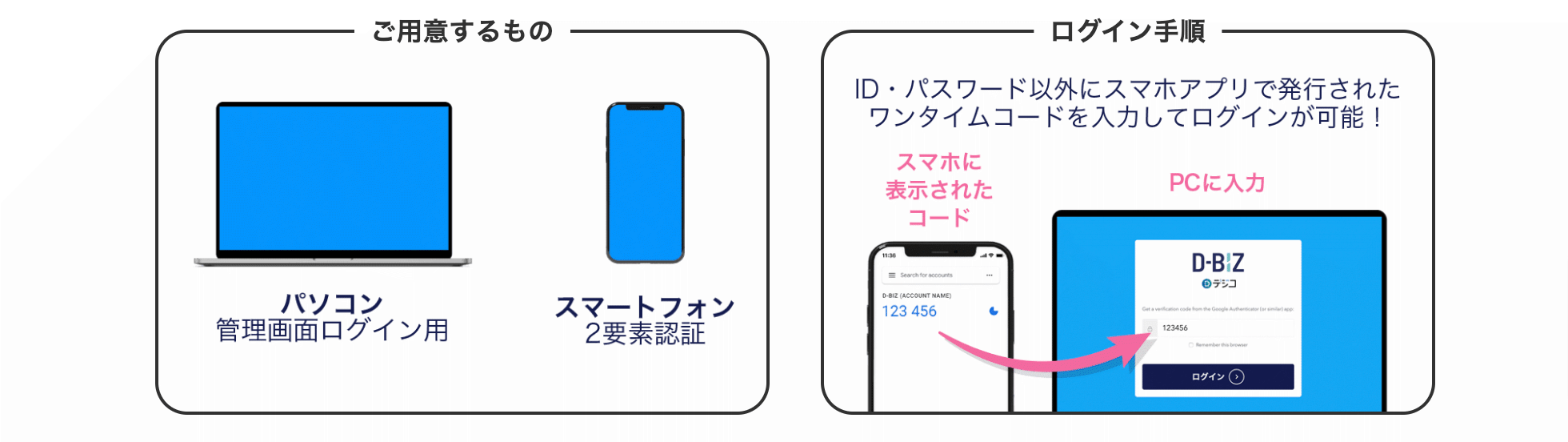
切り替え方法について
下記初回チュートリアル(全5ステップ)に沿ってログインを行ってください。
※複数管理画面(ワークスペース)への申込みをされている方は「別の管理画面(ワークスペース)へのログインについて」をご確認ください。
※パスワードリセットを行った方は「2回目以降ログインについて」の手順を参照してください。パスワードリセットの場合は、2要素認証アプリの再設定はありません。(QRコード読み込みはありません。)
Step1
パートナーコードでログイン後、アカウント切替画面で今後メールアドレスログインに利用するメールアドレスを入力して登録してください。
※フリーメールアドレスはご利用できません。
パートナコードログインのままだと切り替えができないので、登録完了画面でログアウトボタンを押して、ログアウトまで行ってください。
Step2
ワンタイムコードが使用できるように、お手持ちのスマートフォンに二要素認証アプリケーション※をダウンロードする。
※使用例アプリ:Google Authenticator
Step3
登録されたメールアドレスに初回パスワードリセット(設定)メールをお送りします。ルールに従ってパスワードを設定してください。
※設定したパスワードは、Step4(ログイン時)に必要です。パスワード管理にご注意ください。
Step4
管理画面に戻るボタンを押すと、デジコ管理画面に戻ります。メールアドレスログインの「ログインに進む」を選択して、アカウント用のメールアドレスと先ほど再設定したパスワードを入力してください。
Step5
- ダウンロードしたアプリ(Google Authenticator)を開き、QRコードを読み込むとD-BIZとの連携完了
- アプリ内にワンタイムコード(digitalio-spdx:メールアドレス XXX XXX)が表示されるので、入力欄に入力してログインを押すと、管理画面にログイン完了
※管理画面へのログインは、初回だけでなく2回目以降も毎ログイン時にパスワードとワンタイムコードの入力が必須となります。
※ワンタイムコードは初回で連携したアプリを確認いただく必要があるので、ダウンロードしたアプリをアンインストール(削除)されないようお願いします。
2回目以降ログインについて
2回目以降のログインもワンタイムコードでの2要素認証が必要ですので、ログイン時はPCとスマートフォンをご用意してください。アプリはアンインストールはしないでください。
複数のパートナーコードを所持している場合
D-BIZアカウントは、1つのメールアドレスアカウントで複数のパートナーコード管理画面(ワークスペース)にログインができます。
手順
- (メールアドレスログイン)ログアウトする
- (パートナーコードログイン)別パートナーコードで管理画面にログイン
- (パートナーコードログイン)初回同様、同じメールアドレスを入力、登録
- (パートナーコードログイン)ログアウト
- (メールアドレスログイン)メールアドレスでログインを行い、デジコのロゴ横にワークスペース切り替えのプルダウンメニューがあるので、ワークスペースを切り替えてご利用ください。
その他よくある質問
Q 2要素認証とは
2要素認証とは、ログイン時に2つの異なる方法で本人確認を行うセキュリティ対策です。メールアドレス・パスワード・スマホアプリで発行されるワンタイムコードが毎回ログイン時に必要となります。(参照ヘルプ)
Q ログインができない。またはエラー、2要素認証がうまくいかない場合は?
メールアドレスの変更(または追加)、スマートフォン再連携など、ログイン情報に変更があったとき、過去のログイン情報が残っている場合がございます。一度下記の対応を行ってください。
Q 連携したアプリにデジコという表示がありません。
2要素認証アプリを連携した際、アプリ内の連携名は「digico」や「デジコ」または「D-BIZ」という名称ではなく、「digitalio-spdx」という名前で表示されますのでご注意ください。
digitalio-spdx:メールアドレス
XXX XXX
Q 管理画面に複数人アクセスしており、自分が代表してすべての対象者のメールアドレス登録まで行いたいのだが可能ですか?
可能です。
登録ページでログアウトせず、登録完了ページのフッター(下部にある)「追加でアカウントメールを登録する」で再度アカウントメール追加画面で登録をしてください。人数分その作業が必要となります。
登録者は登録が完了した後は「メールアドレスログインに進む」を必ず行ってください。
また登録者が登録を行ったとしても、アカウントメール設定はメール持ち主で設定が必要でかつ、登録した分2要素認証のためのスマートフォンが必要となります。
Q その他ログインについて知りたい
「ヘルプ>アカウント・ログイン」に質問がまとめられています。こちらをご確認ください。